
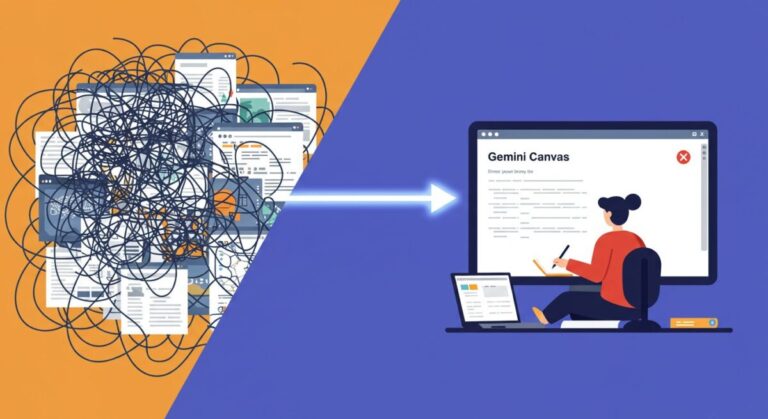
Geminiで文章を作ったあと、「一部だけ直したい」「構成を見ながら整えたい」「コードや資料も同じ画面で試したい」と感じたことはありませんか。
Gemini Canvasは、Geminiとのやり取りで作った文書やコード、アプリ、スライドなどを、専用の作業スペースで確認・編集しやすくする機能です。通常のチャットよりも、長めの文章や試作品を見ながら直しやすいのが特徴です。
この記事では、Gemini Canvasでできること、基本的な使い方、文章作成・ブログ・仕事での活用例、使う前の注意点を初心者向けに解説します。機能や対応プランは変わる場合があるため、最新情報はGoogle公式ヘルプも確認してください。
この記事でわかること
- Gemini Canvasとはどんな機能か
- 文書・コード・アプリ・スライドでできること
- ブログや仕事での使い方
- ChatGPTやNotebookLMとの使い分け
- 個人情報・機密情報を扱うときの注意点
結論:Canvasは「作りながら直す」ためのAI作業スペース
Gemini Canvasは、AIに作ってもらった内容をその場で見ながら編集するための作業スペースです。チャットだけで文章を何度も作り直すより、見出し、段落、コード、構成を確認しながら調整しやすくなります。
文章作成だけでなく、Google公式ヘルプでは、文書、アプリ、スライド、コードの作成・編集や、Audio Overview、クイズ、Webページ、インフォグラフィック作成などにも使えると案内されています。
Gemini Canvasでできること
文書を作成・編集する
ブログ記事、メール文、企画メモ、レポートなどの下書きを作り、Canvas上で見ながら修正できます。選択した部分だけを短くする、丁寧な表現にする、箇条書きに整えるといった使い方がしやすいです。
コードやアプリを試作する
Canvasでは、HTMLやReactなどのコード、Webアプリの試作品を作成・編集し、プレビューしながら調整できる場合があります。簡単なフォーム、計算ツール、学習用のミニアプリなどを試す用途に向いています。
ただし、公開用の本格的なWebアプリを作る場合は、セキュリティ、表示崩れ、エラー、利用規約を人間が確認する必要があります。
資料から別形式のコンテンツを作る
Canvas内の文書をもとに、スライド、クイズ、Webページ、Audio Overviewなどへ展開できる機能も案内されています。たとえば、調査メモをレポートにまとめ、その内容から発表用スライドや復習用クイズを作る、といった流れに使えます。
基本的な使い方
- Geminiにアクセスし、Canvasを選択する
- 作りたい内容をプロンプトで伝える
- 生成された文書やコードをCanvas上で確認する
- 直したい部分を選んで、Geminiに修正を依頼する
- 必要に応じてGoogle DocsやGoogle Slidesなどへ書き出す
たとえば「初心者向けにGemini Canvasの使い方を説明するブログ構成を作って」「この文章をやわらかい表現にして」「このコードのエラーを確認して」のように依頼できます。
ブログ・仕事での活用例
- ブログ記事の見出し案を作る
- 長い文章を読みやすい段落に整える
- メールや案内文のトーンを調整する
- 企画メモをレポート形式にまとめる
- 簡単なWebページやフォームの試作品を作る
- 学習用のクイズや要点整理を作る
AIツール全体の使い分けは、GeminiとChatGPTの違いでも解説しています。
ChatGPT・NotebookLMとの使い分け
| ツール | 向いている使い方 |
|---|---|
| Gemini Canvas | 文書やコードを見ながら作成・編集したいとき |
| ChatGPT | 文章作成、相談、アイデア出しを幅広く行いたいとき |
| NotebookLM | 手元の資料をもとに要約・質問・整理したいとき |
資料を読み解く用途なら、NotebookLMの使い方も選択肢になります。会議メモを整理したい場合は、AI議事録の作り方も参考にしてください。
使う前に知っておきたい注意点
- 機密情報や個人情報をむやみに入力しない
- 仕事で使う場合は会社や組織のAI利用ルールを確認する
- AIの出力は必ず事実確認・表現確認をする
- 料金、対応プラン、使える機能は変更される可能性がある
- コードやアプリは動作確認と安全性の確認が必要
特にブログや仕事で使う場合、AIの出力をそのまま公開・送信するのではなく、自分の経験、公式情報、読者に必要な注意点を加えて整えることが大切です。サイト全体の責任範囲は免責事項もご確認ください。
よくある質問
Gemini Canvasは無料で使えますか?
CanvasはGeminiユーザー向けに提供されていますが、利用できるモデル、機能、コンテキスト量はプランや時期によって変わる場合があります。最新情報は公式ページで確認してください。
スマホでも使えますか?
Canvasのプロジェクトはモバイルでも利用できる場合があります。ただし、文書のスタイル編集など一部機能はデスクトップ版Webでの利用が前提と案内されています。
Canvasだけでブログ記事を完成できますか?
下書きや構成作成には役立ちますが、最終的な事実確認、表現調整、体験談の追加は人間が行う必要があります。
まとめ:Gemini Canvasは下書きから編集までをつなぐ作業スペース
Gemini Canvasは、文章、コード、アプリ、スライドなどを、Geminiと一緒に作りながら直せるAI作業スペースです。チャットだけでは扱いにくい長文や試作品を、見ながら整えたい人に向いています。
一方で、AIの出力は常に正しいとは限りません。最新情報や重要な判断は公式情報を確認し、個人情報や機密情報の扱いにも注意しながら活用しましょう。